
Hive OS команды: разбор и примеры

Команды для Hive OS обычно ищут майнеры, которым нужна короткая и быстрая памятка по управлению фермой из терминала. Эта система заточена под добычу на видеокартах и ASIC, умеет удалённо отслеживать состояние, менять параметры и выполнять настройку через консоль….
Команды для Hive OS обычно ищут майнеры, которым нужна короткая и быстрая памятка по управлению фермой из терминала. Эта система заточена под добычу на видеокартах и ASIC, умеет удалённо отслеживать состояние, менять параметры и выполнять настройку через консоль. Тем, кто привык к привычным Linux-дистрибутивам или Windows, интерфейс сперва кажется необычным, но влиться в работу несложно.
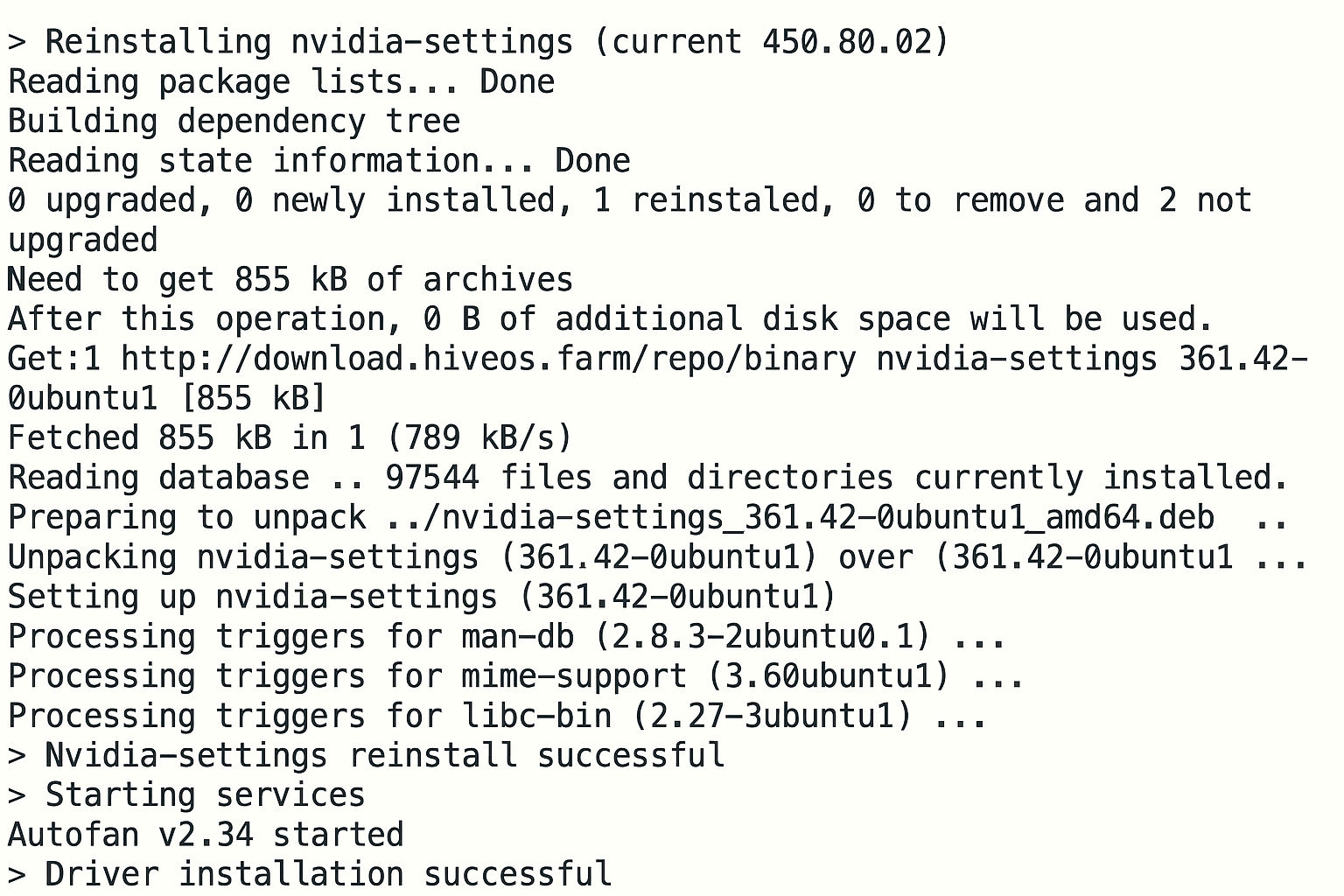
Точность записи здесь решает всё: достаточно одной опечатки, чтобы запрос потерял смысл и не выполнился. Если команда составлена неверно, действие просто не произойдёт. ОС не покажет ожидаемого эффекта, потому что запрос будет проигнорирован.
Что такое Hive OS и зачем она нужна
Ключевые задачи и преимущества:
Централизованное наблюдение и управление воркерами через веб-панель и консоль.
Операции с майнерами без лишних действий: старт, стоп, смена конфигураций, просмотр логов.
- Работа с GPU (AMD и NVIDIA) и ASIC в одном подходе к обслуживанию.
- Диагностические инструменты: системные журналы, логи майнера, тесты сети, watchdog-механизмы.
- Установка и первоначальная настройка
Минимальные требования
- Накопитель под систему: USB-флешка или SSD. SSD удобнее, особенно если логи активно пишутся на диск.
- Надёжный интернет, чтобы зарегистрировать воркер, подтягивать настройки и ставить обновления.
- Железо под задачу: GPU-риг (AMD/NVIDIA) или ASIC, плюс совместимость платы, райзеров и остальной обвязки.
Установка на флешку или SSD
- Подготовьте накопитель (флешку или SSD) и компьютер, на котором будете создавать загрузочный носитель.
- Запишите образ Hive OS любым инструментом для записи образов. Файлы нельзя переносить вручную — нужен именно корректный перенос образа.
- Подключите носитель к ригу и в BIOS/UEFI выставьте загрузку с него.
- Запустите риг и дождитесь первого старта системы.
Первый запуск: аккаунт, воркер и токен
- Заведите учётную запись в веб-интерфейсе Hive OS.
- Создайте воркер (риг) в своём аккаунте и получите данные привязки. Это может быть ID/Password или токен/ключ — зависит от выбранного способа подключения.
- Укажите эти данные в конфигурации рига. Обычно это делается через конфиг на носителе либо в процессе первичной настройки после загрузки.
- Перезапустите агент или перезагрузите риг, чтобы воркер зарегистрировался в аккаунте.
Подключение рига к аккаунту и проверка результата
- Зайдите в список воркеров в панели.
- Проверьте, что устройство отображается онлайн и передаёт показатели. Должны обновляться температуры, хешрейт и аптайм.
- Если нужно обновить регистрационные данные, выполнитеhelloи откройте журналы агента черезagent-screen.
Как добавить воркеры или риги
В Hive OS воркер (риг) — отдельный узел (GPU-риг или ASIC), который привязывается к вашей учётной записи и управляется как самостоятельная единица.
- В веб-панели создайте нового воркера и задайте тип. Обычно это GPU или ASIC.
- Сохраните выданные параметры привязки. В некоторых случаях их удобно посмотреть прямо на риге командойfirstrun -f. Она выводит идентификатор и пароль.
- Запишите ID/Password либо токен в настройки устройства и перезапустите соединение.
- Убедитесь, что воркер появился в аккаунте и принимает задания. Должны применяться полётные листы и настройки майнера/разгона.
Полетный лист (Flight Sheet): создание и применение
Полетный лист (Flight Sheet) — комплект настроек добычи: какую монету майнить, на какой кошелёк отправлять начисления, через какой пул работать и какой майнер запускать на воркере.
Как создать полетный лист в веб-интерфейсе
- Откройте в панели раздел с полётными листами.
- Создайте новый лист и выберите монету.
- Задайте кошелёк: адрес, куда будут приходить выплаты.
- Выберите пул и заполните параметры подключения. Обычно это сервер, порт, логин/воркер и пароль, если он требуется.
- Укажите майнер и перед сохранением проверьте собранную конфигурацию.
Как применить полетный лист к воркеру
- Откройте нужного воркера из списка.
- Выберите созданный полетный лист и примените его к воркеру.
- Проверьте запуск майнера и обновление статистики по хешрейту и шарам. Для быстрой проверки используйте командуminer.
Основные инструменты для старта
Веб-интерфейс закрывает большую часть задач, но консоль экономит время на диагностике и рутинных действиях. Базовые команды:
| agent-screen | Открывает экран с журналами агентского процесса. | По этим логам удобно проверять состояние узла. Чтобы выйти, используйте Ctrl + A. |
|---|---|---|
| firstrun -f | Выводит ID рига и пароль. | Полезно, если устройств много и нужно быстро сверять данные. |
| mc | Запускает Midnight Commander. | Удобен для ручной установки майнеров и проведения обновлений. |
| selfupgrade | Запускает обновление системы. | При необходимости можно указать релиз явно: selfupgrade xxx. |
| sreboot | Выполняет принудительную перезагрузку всех машин, привязанных к аккаунту. | Подходит для централизованного рестарта парка. |
| sreboot shutdown | Сразу выключает текущее устройство. | Используется для аварийной остановки. |
Учтите: две последние команды обрывают незавершённые операции. Если шла отправка шар или установка обновлений, процессы будут прерваны.
Управление майнером
Эти команды позволяют быстро оценить добычу и текущие настройки.
| Команда | Функция | Описание |
|---|---|---|
| miner | Экран майнера | Открывает интерфейс активного майнера. Там видны нагрузка, хешрейт, перечень устройств и число отправленных шар. |
| miner start | Запуск | Стартует текущий майнер. |
| miner stop | Остановка | Останавливает текущий майнер. |
| miner config | Конфигурация | Показывает конфиг майнингового ПО. |
Если доход резко просел, начните с экрана майнера и вывода конфигурации. На удалённых узлах это часто самый быстрый путь к локализации проблемы.
Просмотр системных логов
Для проверки самой ОС чаще всего используют такие команды:
| dmesg | Печатает кольцевой буфер ядра. Включает сообщения загрузки и аппаратные события. |
|---|---|
| tail -n 100 /var/log/syslog | Выводит последние 100 строк syslog. |
Системные журналы можно воспринимать как «чёрный ящик» рига: по ним проще восстановить последовательность событий и заметить ранние симптомы нестабильной работы.
Системные логи дают возможность:
- Контролировать стабильность.Видны предупреждения, фоновые процессы и мелкие сбои. Это помогает реагировать заранее.
- Искать источник ошибки.Сообщения содержат временные метки и коды. Так проще сузить поиск до конкретной причины.
- Замечать подозрительную активность.Нетипичные действия, нехарактерные для майнинга и стандартного софта, выделяются в логах.
Проверка сети
До сложной диагностики проверьте качество соединения.
| ifconfig | Показывает интерфейсы и адреса. Статистику удобнее смотреть через ip -s link. Доступность и маршрут проверяют ping и mtr. |
|---|---|
| iwconfig | Помогает с беспроводными интерфейсами. Видны частоты и параметры, специфичные для Wi‑Fi. |
Продвинутые команды для диагностики
Этот набор помогает точнее контролировать систему и быстрее находить проблему.
- hello.Обновляет регистрационные параметры узла на стороне сервиса. Передаются IP, сетевые сведения и прочие данные. Полезно после апдейтов и изменений конфигурации.
- agent-screen log.Открывает интерактивный просмотр логов агента.
- net-test.Проверяет базовую доступность сервисов и задержки. Для детализации применяют ping и mtr.
- timedatectl.Показывает синхронизацию времени. Если часы «плывут», учёт шар может работать некорректно.
- wd status.Выводит состояние watchdog, который помогает восстанавливаться после зависаний.
GPU: команды для AMD и NVIDIA
Команды зависят от производителя видеокарт.
| Команда | Вендор | Функция/Описание |
|---|---|---|
| amd-info | AMD | Даёт сводную информацию по адаптерам AMD. |
| amdcovc | AMD | Показывает частоты видеопамяти, которые выставлены сейчас. |
| wolfamdctrl -i 0- -show-voltage | AMD | Выводит текущее напряжение на GPU. Удобно перед даунвольтингом. |
| journalctl -p err | grep NVRM | NVIDIA | Фильтрует свежие ошибки, относящиеся к драйверу NVIDIA. |
| nvidia-info | NVIDIA | Показывает характеристики и текущую загрузку GPU. Видно название карты, объём и использование памяти. |
| nvidia-driver-update —nvs | NVIDIA | Запускает обновление драйверов NVIDIA. |
Для AMD дополнительно может пригодитьсяamdmeminfo: расширенные данные о памяти и таймингах. Карты разных производителей в одном риге использовать можно, однако настройка и диагностика становятся сложнее.
Обновление драйверов NVIDIA: порядок действий и проверка
- Посмотрите, какие версии доступны:nvidia-driver-update —list.
- Запустите обновление:nvidia-driver-update —nvs.
- Чтобы удалить старые пакеты, выполните:nvidia-driver-update —remove.
- Перезагрузите риг и проверьте, что всё встало корректно:nvidia-info. Ошибки драйвера просмотрите черезjournalctl -p err | grep NVRM.
Обновление драйверов AMD: порядок действий и проверка
- До любых изменений снимите текущее состояние:amd-info. При необходимости добавьтеamdmeminfo.
- Обновите систему:selfupgrade. Если стандартная проверка считает версию актуальной, используйтеselfupgrade —force.
- После обновления перезапустите риг:srebootили обычной перезагрузкой текущего устройства.
- Проверьте корректное определение карт и отсутствие ошибок:amd-info,dmesg,tail -n 100 /var/log/syslog.
Разгон AMD: базовый порядок и контроль стабильности
- Сначала зафиксируйте исходные показатели. Нужны температуры, хешрейт и наличие ошибок, чтобы была «точка возврата».
- Посмотрите текущие частоты памяти:amdcovc.
- Перед даунвольтингом проверьте напряжение:wolfamdctrl -i 0- -show-voltage.
- Меняйте параметры постепенно. После каждого шага смотритеminerи проверяйте логи:dmesgиsyslog.
Разгон NVIDIA: базовый порядок и контроль стабильности
- Сначала убедитесь, что карта в порядке:nvidia-info. Затем проверьте ошибки драйвера:journalctl -p err | grep NVRM.
- Задайте разгон через инструменты NVIDIA (например, nvidia-settings) либо штатные настройки Hive OS в панели воркера.
- После изменения параметров контролируйте стабильность. Откройтеminerи следите за хешрейтом, ошибками и «отвалами» устройств.
Аппаратные средства и питание
Для контроля датчиков и питания применяют такие команды:
- sensors.Показывает температуры CPU и платы, а также напряжения в реальном времени.
- sreboot wakealarm N.Делает перезапуск с паузой питания на N секунд. Например, 120 означает, что блок питания отключится и включится через 2 минуты.
- /hive/opt/opendev/watchdog-opendev reset.Сбрасывает настройки watchdog-процесса к заводским значениям.
Обновления и установка ПО
Актуальные версии ПО обычно дают больше стабильности.
- hpkg list miners.Показывает установленные майнеры. Чтобы удалить, используйте hpkg remove miners.
- nvidia-driver-update —remove.Удаляет старые пакеты драйверов, не трогая активную версию.
- selfupgrade —force.Принудительно переустанавливает последнюю версию ОС, даже если обычная проверка считает её установленной.
Журналы: включение и хранение
Режим логирования можно менять под задачу, особенно при расследовании сбоев.
- journalctl -u hivex- -no-pager.Выводит события, связанные с взаимодействием с графическим интерфейсом.
- logs-on.Переносит хранение логов на накопитель. После перезагрузки они сохранятся.
- logs-off.Возвращает запись логов в RAM. Удобно, если запись на диск включали временно.
Горячие клавиши в терминале
Комбинации клавиш ускоряют работу.
- Ctrl + C.Останавливает текущую команду или процесс.
- Ctrl + A, D.Закрывает экран майнера, оставляя процессы работать в фоне.
- Ctrl + A, SpaceилиCtrl + A, 1/2/3.Переключает экраны быстрее, чем вручную.
Где вводить команды
Есть четыре варианта, как пользоваться консолью.
- Веб-консоль ShellInABox.
- Кнопка «Выполнить команду» в панели управления.
- Удалённое подключение Hive Shell.
- Подключение по SSH через PuTTY.
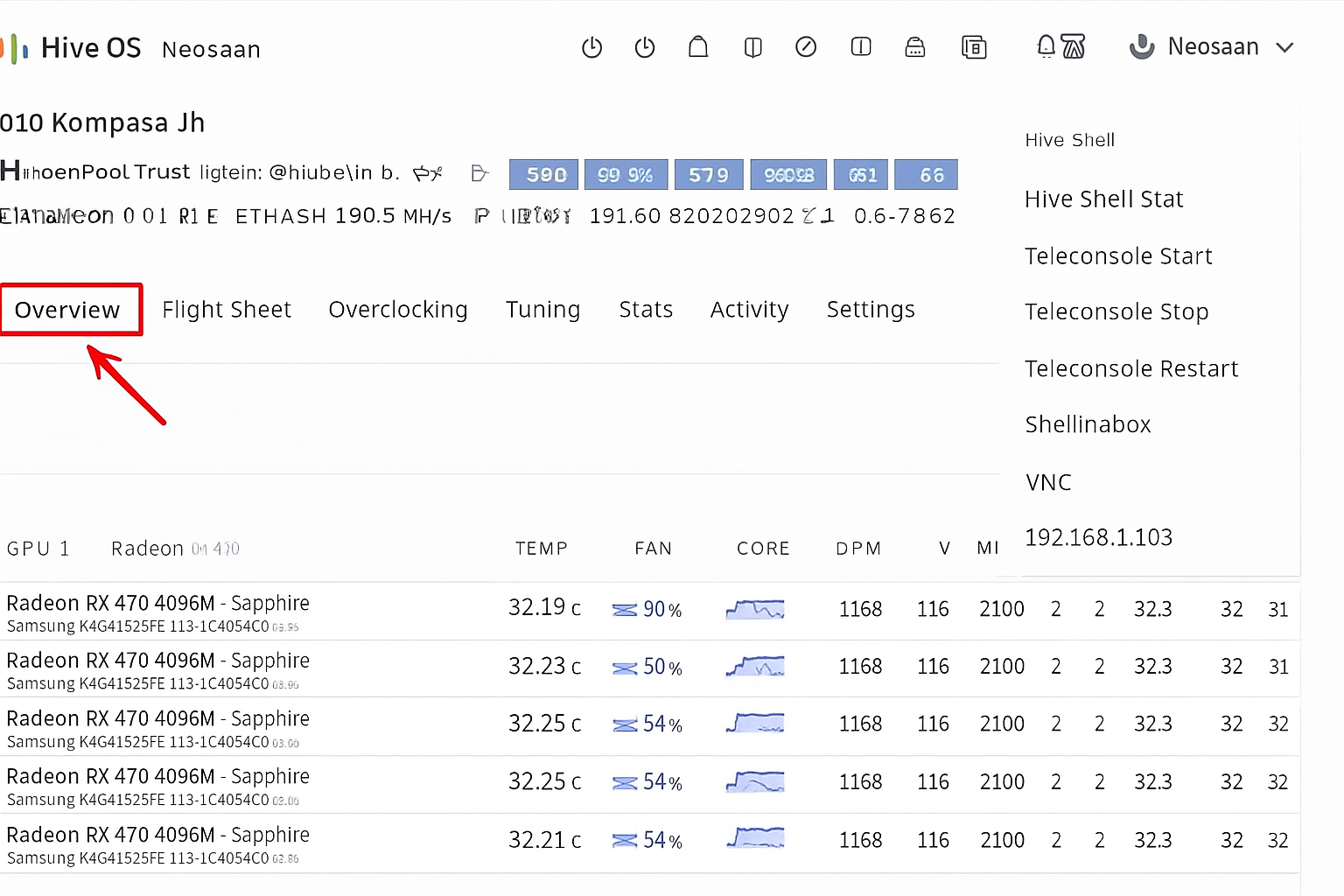
На практике чаще используют удалённый доступ со страницы управления. Чтобы запустить Hive Shell, начните соединение, дождитесь автоконфигурации, затем обновите страницу. После этого кнопка консоли появится слева.
ShellInABox: как подключиться
- Откройте воркера в панели управления.
- Запустите ShellInABox, если она доступна для вашего узла и текущих настроек.
- Пройдите авторизацию и выполните нужные команды.
«Выполнить команду» в панели управления: как использовать
- Откройте воркера в веб-интерфейсе.
- Нажмите «Выполнить команду».
- Введите команду и отправьте её.
- Оцените результат по выводу и/или по логам.
Hive Shell: как открыть удалённую сессию
- Откройте страницу управления конкретным воркером.
- Запустите Hive Shell и подождите, пока соединение настроится автоматически.
- Если кнопка терминала не появилась сразу, обновите страницу.
- Выполните нужные команды и после завершения закройте сессию.
PuTTY: как подключиться по SSH
- Определите IP-адрес рига в локальной сети.
- В PuTTY укажите IP, порт и выберите SSH.
- Подключитесь и выполните вход в систему.
- Отработайте команды и корректно завершите сессию.
Требования к сети и безопасности для удалённого доступа
- Нужен стабильный канал связи. Частые разрывы мешают применению конфигураций и обновлений.
- Не выставляйте наружу лишние порты, если в этом нет реальной необходимости. Ограничивайте доступ по IP и меняйте пароли по умолчанию.
- После подозрительных событий смотрите журналы: syslog, dmesg, а также логи агента.
Как проверить доступные драйверы?
Выполните nvidia-driver-update —list. Команда вернёт список версий, доступных для установки.
Почему система не обнаруживает майнер?
Чаще всего виновато нестабильное соединение. Проверьте сеть и задержки так: ping и mtr .
Почему у видеокарты статус MALFUNCTION?
Обычно это указывает на проблему по железу или по драйверу. Переустановите драйвер и проверьте видеокарту через AIDA64 Extreme.
Что делать, если не выходит настроить систему?
Можно попробовать другой майнинговый дистрибутив, например Rave OS. По возможностям он сопоставим, а настройка нередко оказывается проще.
Есть ли консоль в мобильной версии?
Да, возможности совпадают с веб-версией. Отличается только размещение элементов: чтобы открыть терминал, раскройте меню через значок с тремя вертикальными полосами в правом верхнем углу.
Подписывайтесь на наши каналы!
 Наш канал Яндекс.Дзен
 Канал в Telegram
 Группа Одноклассники
 Группа Вконтакте

