
Как ограничить нагрузку на видеокарту
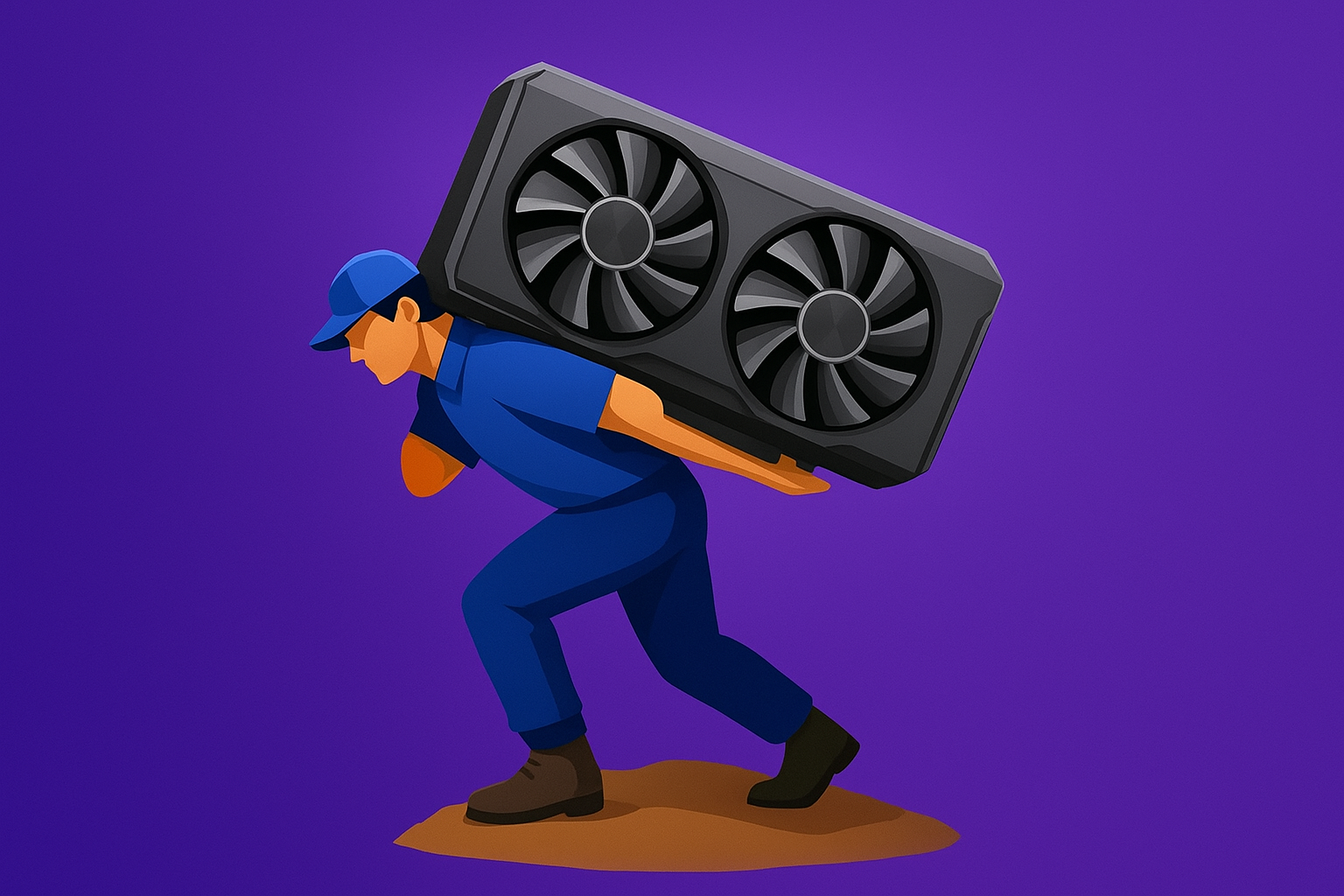
В этом материале разберем, как ограничить нагрузку на видеокарту без потери стабильности хешрейта: что действительно перегревается, какие настройки править и как не довести GPU до трещин припоя, отслоений и возгорания. К чему приводит избыточная нагрузка на GPU Регулярный…
В этом материале разберем, как ограничить нагрузку на видеокарту без потери стабильности хешрейта: что действительно перегревается, какие настройки править и как не довести GPU до трещин припоя, отслоений и возгорания.
К чему приводит избыточная нагрузка на GPU
Регулярный перегрев неизбежно уменьшает эффективность графического процессора и ускоряет износ. Важно понимать физику процесса и почему «программные» показатели не всегда отражают реальную температуру всех узлов.
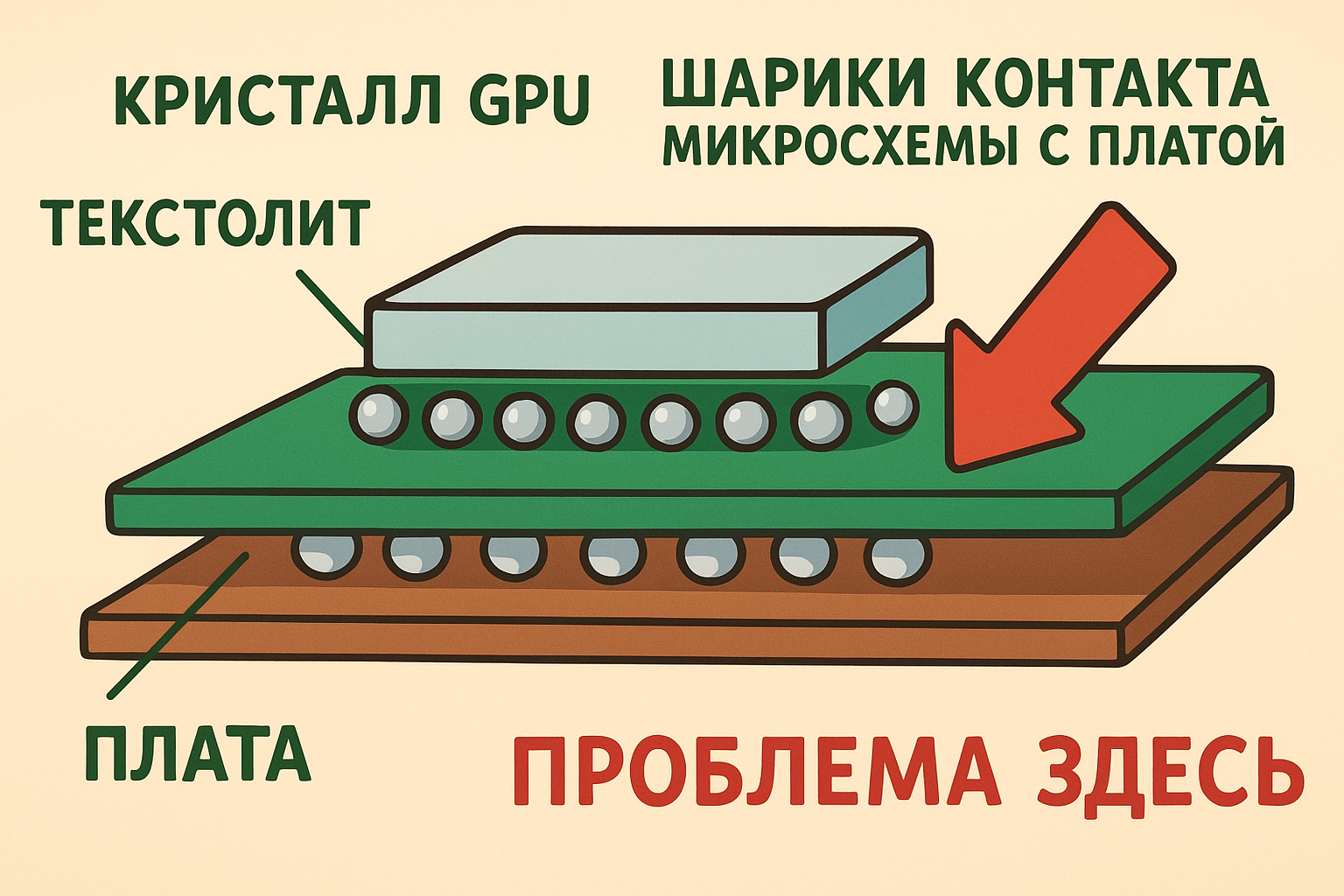
Кристалл GPU припаивается к текстолитовой подложке через микроскопические шарики припоя. Площадь контакта невелика, поэтому узел чувствителен к циклам нагрева и охлаждения.
Частые тепловые пики вызывают микротрещины в месте пайки. Повторяющиеся циклы могут завершиться отвалом кристалла, подплавлением подложки и даже воспламенением. Для предотвращения критических сценариев производители внедряют датчики и предохранители.
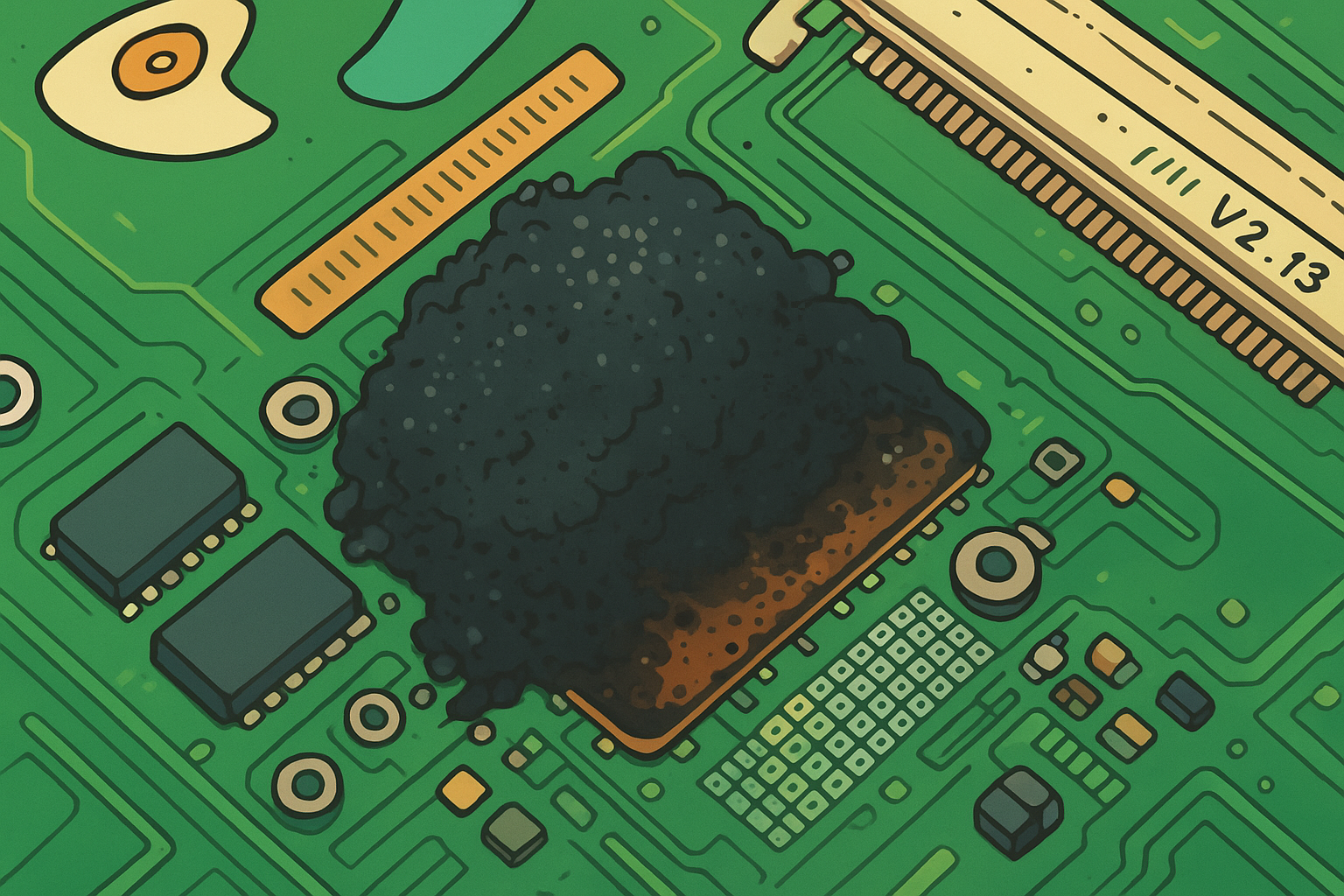
При достижении примерно 80°C система сигнализирует об опасности и автоматически снижает частоты. Около 100°C автоматика обычно отключает адаптер, чтобы не допустить разрушения компонентов.
Рост производительности за счет разгона заставляет карту работать на пределе. Чаще всего для этого:
- Используют профильные утилиты от производителей. Подойдут NVIDIA Inspector и AMD Radeon Software.
- Добавляют аргументы запуска в командной строке или в bat-файле майнера. Это позволяет гибко управлять частотами и лимитами.
- Задают параметры прямо в интерфейсе майнера. Например, через поле дополнительных команд в среде Hive OS.
- Вносят правки в BIOS для тонкой настройки питания и частот. Метод рискованный и требует опыта.
Следует учитывать риски: смещение заводских порогов может задержать срабатывание защиты. Даже при наличии запаса прочности остается вероятность перегрева, оплавления и выхода GPU из строя.
Базовые меры для снижения нагрузки
Профилактика проще ремонта. Держите карту в комфортном диапазоне, не злоупотребляйте разгоном и регулярно обслуживайте систему охлаждения.
- Поддерживайте температуру с запасом ниже критической. Так вы уменьшите термоциклы и продлите срок службы пайки.
- Избегайте агрессивного оверклокинга даже кратковременно. Резкие пики увеличивают риск деградации.
- Проводите чистку и замену термоинтерфейсов по регламенту. Пыль и высохшая паста резко ухудшают теплоотвод.
Температурный контроль: как уменьшать нагрев
В графической карте нагреваются не только кристалл, но и память с подсистемой питания. Датчики чаще всего измеряют температуру ядра, а поток воздуха ориентирован на него в первую очередь.
Охлаждение памяти и VRM зачастую работает «по остаточному принципу». На разгоне кристалл может быть в норме, в то время как чипы памяти и силовые элементы перегреваются.
Поэтому важно следить не только за «GPU Temperature», но и за показателями памяти и VRM, если они доступны в драйвере, майнере или утилите мониторинга. Если таких датчиков нет, ориентируйтесь на косвенные симптомы: рост ошибок/реджектов, троттлинг, нестабильность на прежних настройках при той же температуре ядра.
Для охлаждения памяти и VRM обычно помогает сочетание мер: замена термопрокладок на подходящую толщину, прижатие радиатора без перекоса, настройка более агрессивной кривой вентиляторов, улучшение обдува зоны памяти и силовых элементов (направленным потоком, дополнительными вентиляторами, правильной ориентацией карты в стойке). Если перегревается именно память, иногда эффективнее не «дожимать» вентиляторы, а чуть снизить частоту памяти и лимит мощности.
Из-за этого разумно держать запас примерно 5°C от предельных значений, то есть ориентироваться на потолок около 75°C. Ограничить нагрев удобно через профиль в MSI Afterburner, выставив лимиты питания и температуры.
Если карта начала перегреваться, действуйте по шагам:
- Сбросьте частоты ядра и памяти к заводским значениям. Оцените поведение без разгона.
- Проверьте кулеры. Если один из вентиляторов крутится медленнее, требуется смазка или замена.
- Удалите пыль со всех радиаторов и решеток. Следите за чистотой воздухозабора.
- Установите более строгий температурный и силовой лимит. Это сразу снизит тепловую нагрузку.
Как уменьшить нагрузку на видеопамять
Нагрузка на память зависит от сценария. В играх и рабочих задачах ее создают в первую очередь текстуры, разрешение, постобработка и частота кадров. В майнинге — алгоритм и параметры майнера, а также объем и поведение DAG/аналогичных наборов данных.
Практические способы разгрузить память:
- Снизить разрешение и качество текстур. Это уменьшает потребление VRAM и число обращений к памяти.
- Отключить или уменьшить «тяжелые» эффекты. В первую очередь это сглаживание, тени, SSAO и подобная постобработка.
- Ограничить частоту кадров. Снижение FPS напрямую уменьшает количество кадровых расчетов и обращений к памяти.
- В майнинге уменьшить разгон видеопамяти или вернуть его к базовым значениям. Переразгон памяти часто дает ошибки и перегрев, даже если ядро «в норме».
- Снизить «интенсивность»/нагрузку в настройках майнера, если такой параметр предусмотрен. Это помогает, когда карта нестабильна или память перегревается.
DAG-файл (и подобные структуры) нельзя «уменьшить» настройкой видеокарты, потому что его размер определяется сетью и растет со временем. Если VRAM начинает упираться в объем или в тепловой режим, обычно выход в другом: выбирать алгоритм/монету с меньшими требованиями к памяти, либо не доводить память до критических температур (обдув, термопрокладки, более умеренные частоты).
Для контроля состояния памяти полезно отслеживать именно температурные показатели памяти (если датчик есть), а также стабильность: ошибки вычислений, зависания, сбросы драйвера и «потери» хешрейта при прежних настройках.
Разгон без фанатизма
Многие модели действительно способны дать на 20–40% больше хешрейта сверх паспортных значений. Это достигается программным разгоном, но нарушает тепловой баланс и ресурс компонентов.
Для примера: у архитектуры Pascal в NVIDIA GTX 1060 указаны базовые 1506 MHz и динамический буст 1721 MHz, что добавляет порядка 14%. Осторожный тюнинг может довести стабильные частоты примерно до 1910 MHz, то есть % к базе.
Техрегламент для безопасного повышения частот:
- После каждой правки проводите стресс-тест. Фиксируйте стабильность и ошибки.
- Делайте шаг не более 50 МГц. Крупные скачки усложняют поиск «границы» стабильности.
- Держите тест минимум 15 минут на каждом новом значении. Наблюдайте за температурой и потреблением.
- От полученного стабильного порога отнимите 50 МГц. Это создаст безопасный запас.
- Не допускайте превышения примерно 75°C. Перегрев нивелирует выгоду разгона.
- Проведите длительный прогон 24–72 часа. Это проверит устойчивость под реальной нагрузкой.
Регулярное обслуживание и чистота
Периодически обслуживайте ферму: продувка, удаление пыли и обновление термоинтерфейсов. Можно использовать бытовой фен без нагрева, синтетическую кисть для радиодеталей и баллон со сжатым воздухом. Термопасту и термопрокладки рекомендуется менять примерно дважды за первые два года эксплуатации, затем — ориентировочно раз в полгода.
MSI Afterburner: настройка под безопасный хешрейт
Утилита позволяет тонко выстроить баланс производительности и тепла. Корректное сочетание лимитов питания, температур и частот помогает увеличить хешрейт без критического перегрева.
| Параметр | Назначение | Рекомендации по настройке |
|---|---|---|
| Core Voltage | Регулирует напряжение ядра и общее энергопотребление. | Меняйте небольшими шагами и только при понимании цели (чаще — снижение для андервольтинга). Слишком низкое напряжение вызывает сбои и ошибки, слишком высокое — рост температуры и ускоренный износ. |
| Power Limit | Ограничивает подводимую мощность в процентах. Помогает держать тепловыделение в узде. | Начните с умеренного снижения и проверьте стабильность. Если падает производительность или появляются ошибки, верните часть лимита или компенсируйте настройкой частот. |
| Temp. Limit | Задает верхний порог температуры. При достижении карта понижает частоты. | Выбирайте порог с запасом до критического значения. Если карта часто упирается в лимит, лучше снизить потребление (Power Limit/андервольтинг), а не ждать троттлинга. |
| Core Clock | Управляет частотой графического ядра. Влияет на скорость расчетов. | Повышайте постепенно и тестируйте. При перегреве или ошибках снижайте частоту либо ограничивайте мощность, чтобы стабилизировать тепловой режим. |
| Memory Clock | Меняет частоту видеопамяти. | Оптимально шагать малыми инкрементами, около 15 МГц. При ошибках, зависаниях и перегреве памяти снизьте частоту до стабильной. |
| Fan Speed | Позволяет задать фиксированную скорость или кривую вентилятора. Компенсирует пиковый нагрев. | Настройте кривую так, чтобы карта не доходила до троттлинга. Учтите, что максимальные обороты повышают шум и износ вентиляторов. |
Как настроить лимиты питания и температуры в MSI Afterburner
- Откройте MSI Afterburner и включите отображение нужных датчиков (температура, потребление, частоты). Зафиксируйте базовые значения под нагрузкой.
- Снизьте Power Limit на небольшой шаг и примените настройки. Проверьте, как изменились температура, потребление и хешрейт/производительность.
- Задайте Temp. Limit на комфортном уровне, чтобы карта не доходила до опасных значений и не ловила частые теплопики.
- Проведите тест стабильности. Если появляются сбросы драйвера, зависания или ошибки (например, реджекты в майнинге), слегка увеличьте Power Limit или снизьте частоты.
- Сохраните профиль, чтобы быстро переключаться между «тихим/экономичным» и «производительным» режимами.
Андервольтинг: что это и зачем он нужен
Андервольтинг — это снижение напряжения на ядре видеокарты при сохранении (или почти сохранении) рабочих частот. В отличие от «жесткого» даунвольта через BIOS, чаще всего это делается в утилитах вроде MSI Afterburner и при необходимости легко откатывается.
Зачем он нужен:
- Снижение температуры. Меньше тепла — меньше тепловых циклов и выше стабильность.
- Снижение энергопотребления. Это уменьшает нагрузку на блок питания и на систему охлаждения.
- Увеличение ресурса. Более мягкий тепловой режим обычно продлевает срок службы вентиляторов, термоинтерфейсов и пайки.
Ограничения и риски тоже есть. Слишком сильное снижение напряжения приводит к нестабильности: зависаниям, вылетам приложений, сбросам драйвера, ошибкам вычислений и падению хешрейта. Кроме того, разные экземпляры одной модели могут держать разные значения — универсального «идеального» напряжения не существует.
Как понизить напряжение (андервольтинг) через MSI Afterburner
Практичный подход — идти от безопасного к более экономичному, постоянно проверяя стабильность.
- Сбросьте настройки к базовым и зафиксируйте исходные показатели под нагрузкой. Важно понимать, с чего вы стартуете по температуре, частоте и потреблению.
- Сначала ограничьте Power Limit. Это часто дает заметный эффект по температуре даже без правок напряжения.
- Далее переходите к снижению напряжения. Делайте изменения небольшими шагами и применяйте настройки после каждого шага.
- После каждой правки проводите стресс-тест и наблюдайте за поведением. Любые вылеты, артефакты, ошибки вычислений или сброс драйвера — сигнал откатить шаг назад.
- Когда найден устойчивый режим, сделайте небольшой запас по стабильности. Сохраните профиль, чтобы при необходимости быстро вернуться к нему.
Если после андервольтинга майнер начинает давать ошибки (реджекты), появляются зависания или видеодрайвер перезапускается, обычно помогает одно из двух: немного поднять напряжение назад или снизить частоту ядра/памяти до стабильного уровня.
Как ограничить FPS в играх
Ограничение частоты кадров снижает нагрузку и энергопотребление: видеокарта перестает «рисовать» лишние кадры, если монитор все равно не покажет их.
Основные способы:
- Через настройки игры. Многие проекты имеют пункт вроде «Max FPS/Frame Limit».
- Через драйвер. В панели управления обычно можно задать лимит кадров или включить режимы, которые удерживают FPS в заданных рамках.
- Через сторонние утилиты. Некоторые программы позволяют выставить ограничение FPS поверх любой игры.
Как управлять питанием видеокарты в драйверах
В драйверах обычно есть режимы управления энергопотреблением (Power Management Modes). Они влияют на то, как агрессивно карта будет повышать частоты и удерживать их под нагрузкой.
Как использовать на практике:
- Для игр и задач, где важна плавность, можно выбрать профиль, который удерживает стабильные частоты и избегает резких просадок.
- Для повседневной работы и экономии — режим, который позволяет карте чаще сбрасывать частоты и напряжение на простое.
- Для майнинга и долгих нагрузок обычно важнее не «максимум любой ценой», а предсказуемое потребление. Поэтому профиль питания имеет смысл сочетать с Power Limit и андервольтингом.
Как снизить энергопотребление видеокарты
Самый эффективный набор действий — уменьшить подводимую мощность и убрать «лишнюю» производительность, которая уходит в тепло.
- Снизить Power Limit. Это базовый и относительно безопасный способ уменьшить потребление.
- Сделать андервольтинг. При удачном подборе напряжения карта потребляет меньше при сопоставимой частоте.
- Снизить частоты ядра/памяти. Особенно полезно, если цель — стабильность и низкие температуры, а не максимум производительности.
- Ограничить FPS в играх. Это сокращает нагрузку на GPU и VRAM без сложной настройки частот.
Важно учитывать, что чрезмерное снижение напряжения или лимитов может привести к нестабильности. Поэтому любые изменения делайте постепенно и проверяйте стабильность под реальной нагрузкой.
Частые ошибки и их устранение
Чаще всего источником перегрева оказывается слабая приточная вентиляция и застой воздуха. Обеспечьте свободный забор и отток, исключите препятствия на пути потока. Нередко фермы выносят в прохладные помещения с естественным обдувом.
Еще один фактор — недостаточный запас мощности блока питания. Работая на пределе, он вызывает просадки и всплески напряжения, что дестабилизирует карту. БП должен иметь запас относительно суммарного потребления фермы.
Не игнорируйте статическое электричество. Разряд способен повредить чувствительные транзисторы. Не касайтесь открытых плат синтетикой и шерстью, применяйте антистатический браслет.
Разгон ради прироста хешрейта допустим, но все изменения следует вносить постепенно, сопровождая их контролем температур и стабильности.
Длительная работа GPU при нагреве около 85°C может вдвое сократить ресурс компонентов.
Какие альтернативные системы охлаждения подходят для ферм?
Подойдет иммерсионное охлаждение в диэлектрической жидкости, которое равномерно отводит тепло. Также используют водоблоки для локального охлаждения горячих узлов.
На какой еще технике можно добывать монеты?
Помимо видеокарт применяют ASIC-устройства и центральные процессоры (CPU). Выбор зависит от алгоритма и экономики добычи.
Что такое DAG-файл?
Это служебный набор данных, который хранится в видеопамяти и необходим для поиска блока. Его размер непрерывно растет. Например, для ETC в феврале 2023 года требовалось около 3,21 ГБ.
Может ли майнер перестать видеть видеокарты после обновления драйверов?
Да, такое случается. Часто помогает откат: удалите последнюю версию, очистите остаточные файлы и установите предыдущий стабильный релиз.
По каким критериям выбирать майнер для GPU?
Смотрите на размер комиссии, совместимость с нужными алгоритмами и корректную поддержку конкретных производителей видеокарт.
Подписывайтесь на наши каналы!
 Наш канал Яндекс.Дзен
 Канал в Telegram
 Группа Одноклассники
 Группа Вконтакте

