Как добавить сеть в MetaMask
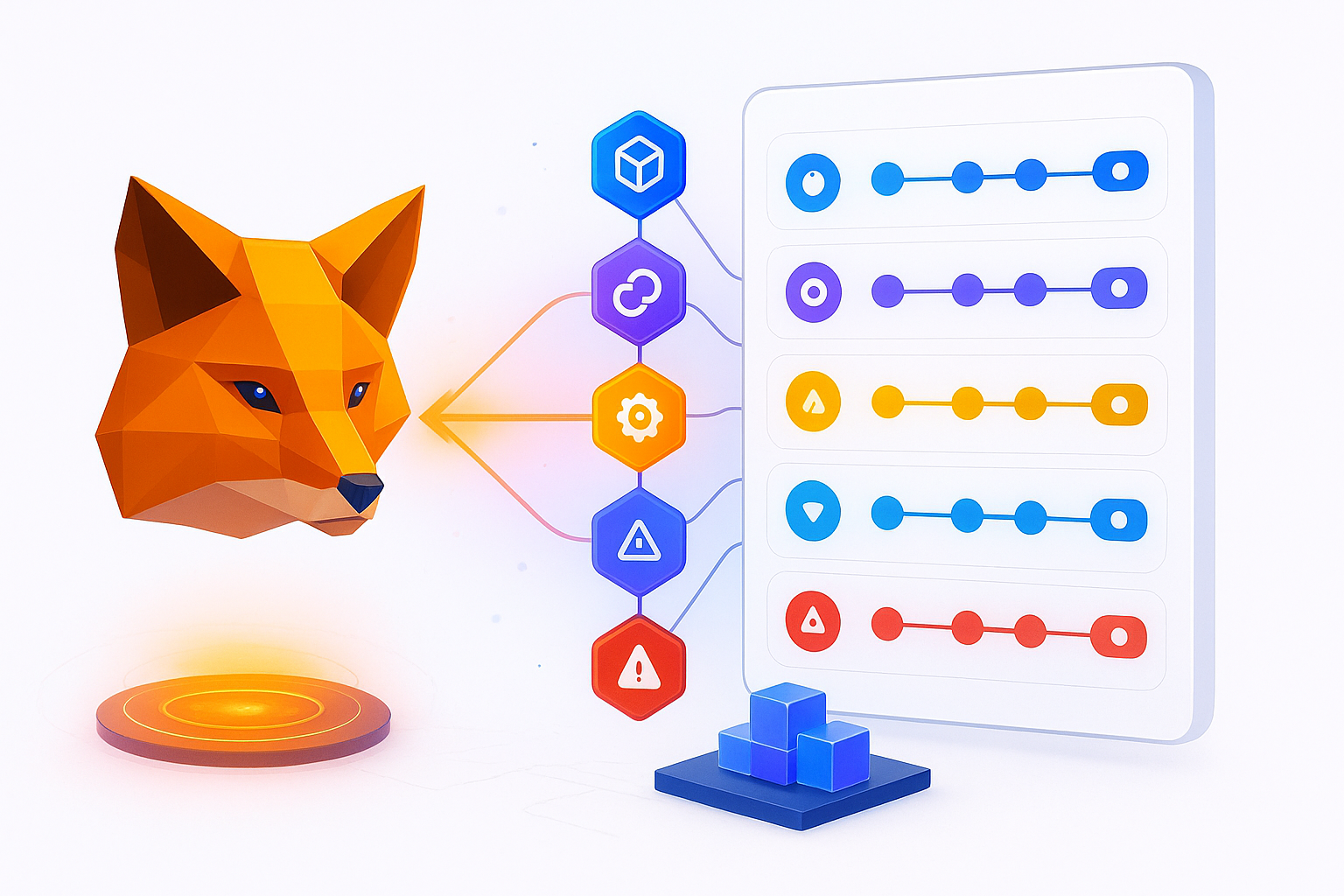
Это пошаговая инструкция о том, как подключать дополнительные блокчейны к MetaMask с помощью ChainList. В таком варианте настройки многое заполняется само: сервис подставляет готовые значения сети, процесс занимает меньше времени, а риск ошибиться при ручном вводе заметно снижается….
Это пошаговая инструкция о том, как подключать дополнительные блокчейны к MetaMask с помощью ChainList. В таком варианте настройки многое заполняется само: сервис подставляет готовые значения сети, процесс занимает меньше времени, а риск ошибиться при ручном вводе заметно снижается.
Что такое ChainList и как он помогает?
ChainList — веб‑каталог EVM‑совместимых сетей, где уже собраны параметры, необходимые для добавления сети в кошелек. Вся базовая информация по подключению находится в одном месте, поэтому не нужно искать данные по разным сайтам.
- Экономия времени на подключение. Вводить настройки вручную не нужно.
- Минимум риска опечаток. Значения сети подставляются автоматически.
- Быстрый доступ к множеству EVM-сетей. Добавление выполняется за несколько кликов.
- Удобный поиск по названию и Chain ID. Фильтрация помогает быстрее найти нужную сеть.
Шаг 1: Подключение кошелька
Для начала свяжите MetaMask с ChainList. Действуйте последовательно и подтвердите запрос на подключение в окне MetaMask.
- Перейдите на сайт ChainList.
- Нажмите Connect Wallet.
- Дождитесь появления запроса на авторизацию.
- Введите пароль от MetaMask.
- Укажите аккаунт, который будете использовать.
- Подтвердите действие кнопкой Connect.
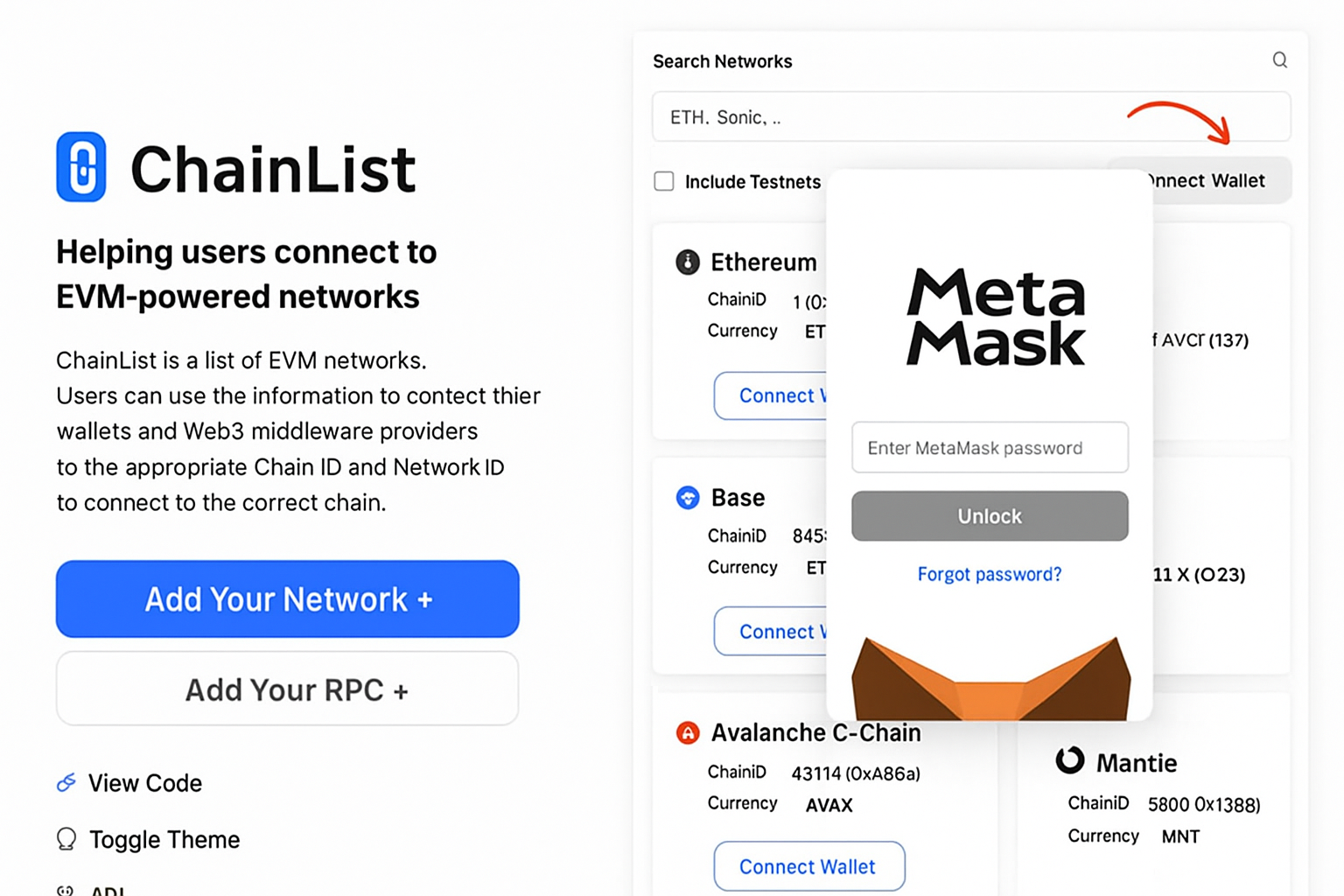
Окно авторизации в ChainList после нажатия Connect Wallet
Шаг 2: Поиск нужной EVM-сети
После подключения кошелька найдите требуемую сеть через строку Search Networks. Допустимо вводить и название, и Chain ID. По идентификатору обычно получается отсеять лишнее быстрее всего.
- В Search Networks впишите название сети либо Chain ID.
- В выдаче выберите подходящий вариант.
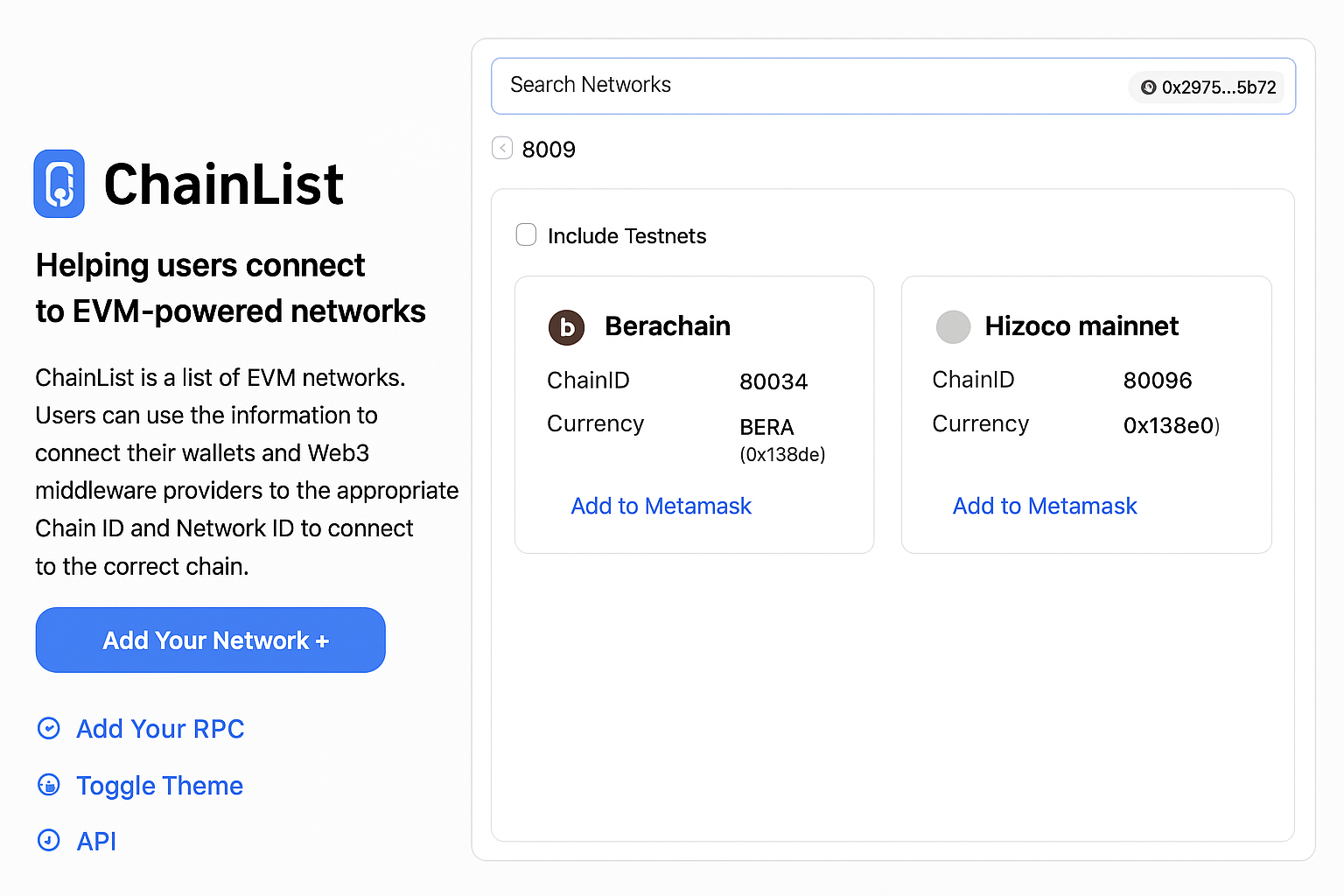
Поиск сети в ChainList по имени или идентификатору Chain ID
Шаг 3: Подтверждение добавления сети
Далее останется согласиться на добавление сети в MetaMask. Сверьте параметры и подтвердите операцию в всплывающем окне кошелька.
- Нажмите Add to MetaMask.
- Проверьте отображаемые параметры в окне MetaMask.
- Подтвердите действие кнопкой Confirm.
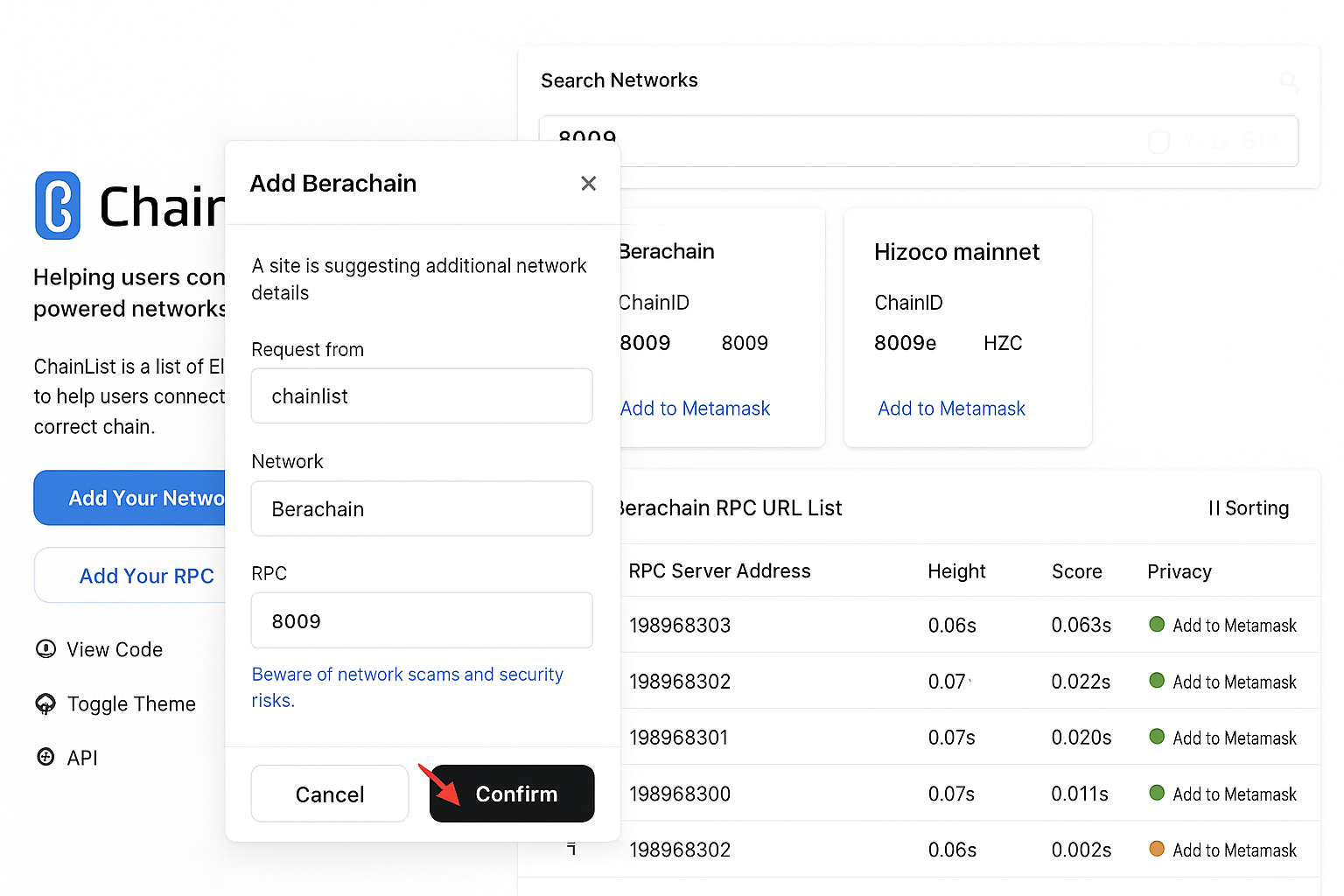
Подтверждение добавления сети в MetaMask в один клик
Как проверить параметры сети перед добавлением?
Итоговая безопасность зависит от того, насколько внимательно вы проверяете данные перед подключением. До подтверждения стоит открыть расширенную информацию по сети и посмотреть, какие RPC‑серверы доступны и как они выглядят по метрикам.
Нажмите на стрелку под Add to MetaMask, чтобы раскрыть список RPC и дополнительные показатели.
| Параметр | Описание |
|---|---|
| RPC URL | Адрес узла, через который выполняются запросы к блокчейну. |
| Height | Номер последнего блока, доступного этому RPC‑серверу. |
| Latency | Время отклика между вами и выбранным узлом. |
| Score | Внутренний показатель надежности. |
| Privacy | Оценка уровня конфиденциальности соединения. |
Если выбранный узел вам не подходит, переключитесь на другой вариант в перечне и нажмите Add to MetaMask рядом с ним. Так сеть будет добавлена сразу с более предпочтительным RPC по задержке и стабильности.
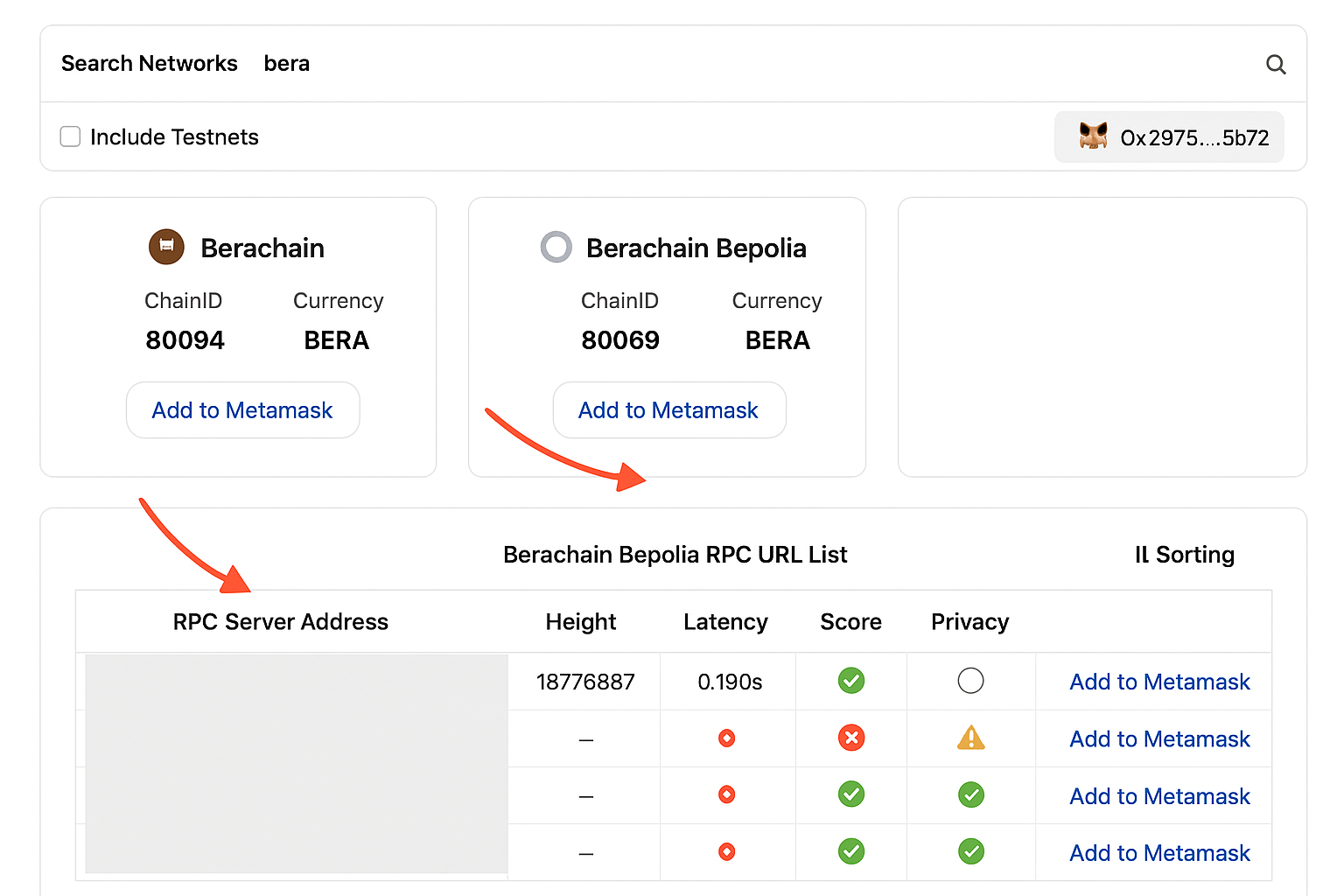
Пример карточки сети с раскрытыми RPC-серверами и показателями
Управление сетями в MetaMask
Когда сети уже добавлены, их параметры можно корректировать в настройках кошелька. Все операции выполняются через Networks. Для переключения активной сети используйте выпадающий список сетей в верхней части интерфейса MetaMask и выберите нужную.
- Откройте MetaMask и нажмите значок меню.
- Зайдите в Networks.
- Откройте Manage Networks.
- Найдите сеть, которую хотите изменить.
- Нажмите на кнопку с тремя точками справа от названия сети.
- Выберите Edit.
- Замените основной RPC URL или удалите неактуальный узел.
- Добавьте ссылку на блокчейн‑эксплорер или уберите ее.
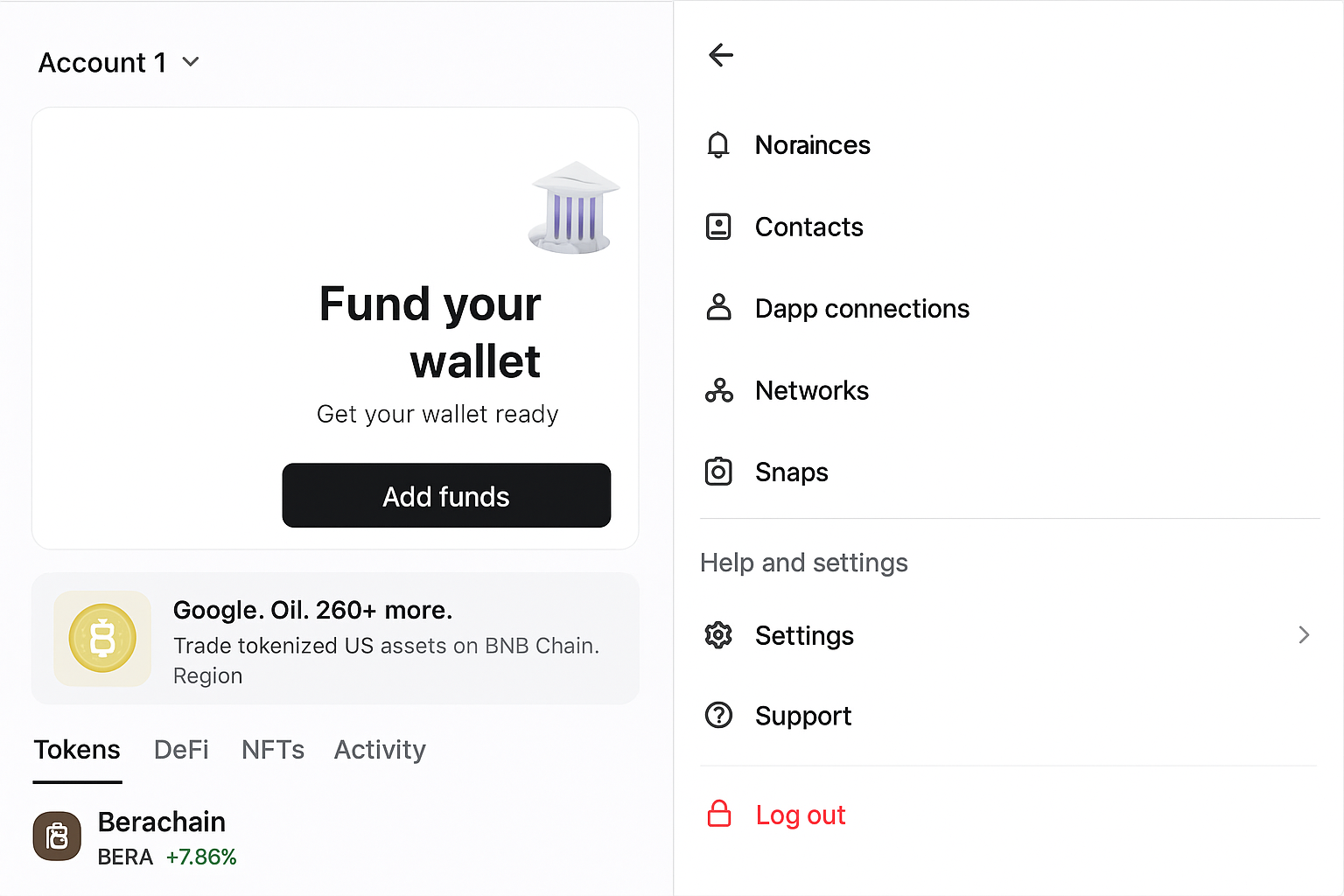
Где в интерфейсе кошелька располагается раздел Networks
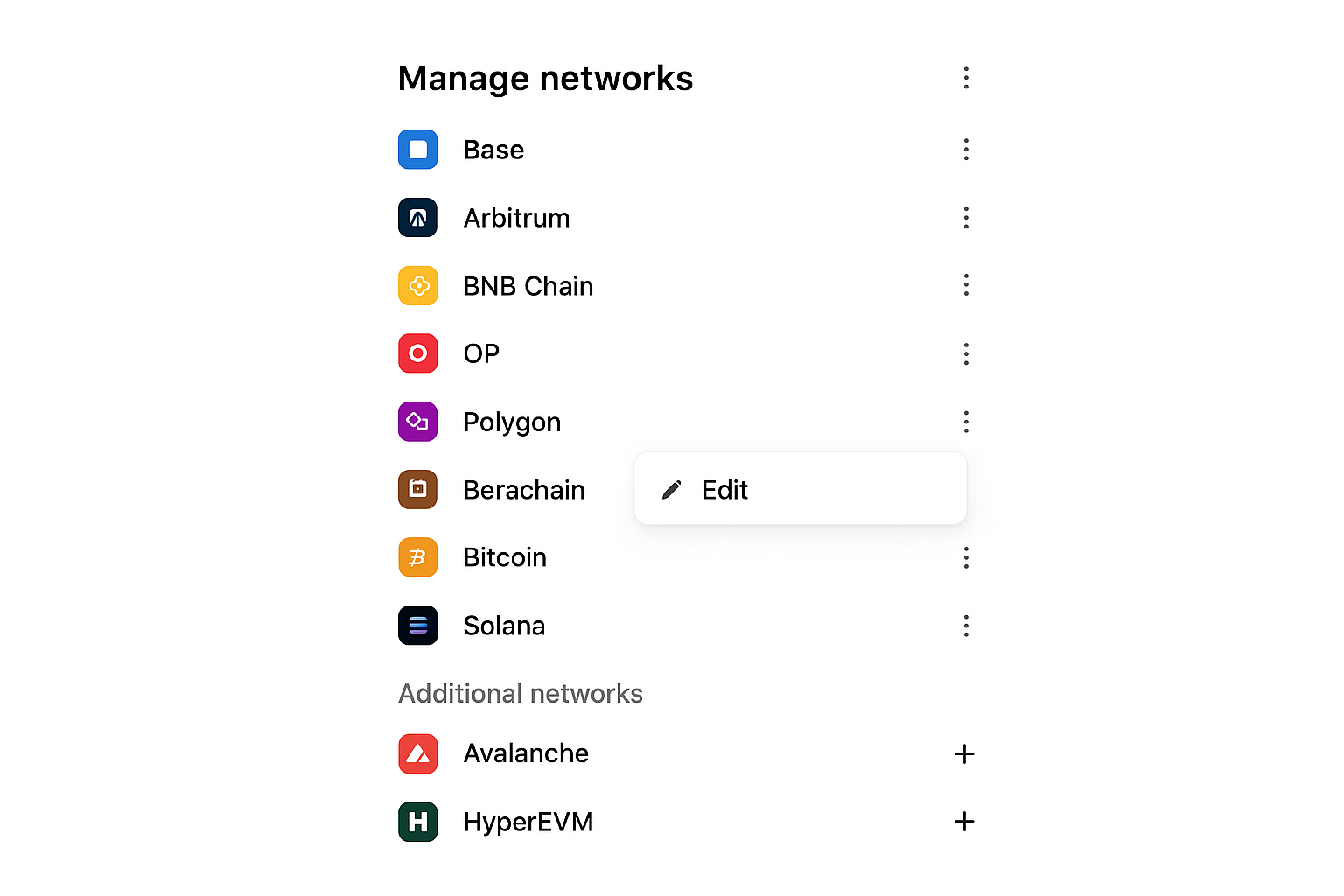
Переход к редактированию параметров конкретной сети
Можно ли добавить сеть в MetaMask без ChainList?
Да. Сеть можно внести вручную через Networks: выберите Add a custom network и самостоятельно укажите параметры. Здесь особенно важна точность значений и аккуратность при заполнении полей.
- Откройте MetaMask и перейдите в Networks.
- Нажмите Add a custom network.
- Укажите Network Name. Это имя будет видно в списке сетей.
- Введите RPC URL. Это адрес узла, через который MetaMask будет работать с сетью.
- Введите Chain ID. Идентификатор должен строго соответствовать выбранному блокчейну.
- При необходимости заполните Currency Symbol. Поле необязательное и отвечает за отображение тикера нативной монеты.
- При необходимости заполните Block Explorer URL. Поле необязательное и добавляет ссылку на эксплорер транзакций.
- Нажмите Save, чтобы записать сеть.
Пример заполнения (шаблон): Network Name — Example Network. RPC URL — https://rpc.example.org. Chain ID — 12345. Currency Symbol — EXM. Block Explorer URL — https://explorer.example.org.
Как добавить тестовую сеть в MetaMask?
Сначала разрешите показ тестовых сетей в настройках, а затем подключите нужную тестовую сеть вручную либо через ChainList (например, Goerli или Sepolia).
- Откройте MetaMask и перейдите в Settings.
- Активируйте Show test networks.
- Если тестовая сеть уже есть в списке, выберите ее в верхнем выпадающем меню сетей.
- Если ее нет, добавьте вручную через Networks → Add a custom network, указав правильные параметры.
- Либо найдите нужную тестовую сеть в ChainList через Search Networks, нажмите Add to MetaMask и подтвердите действие.
Сколько сетей поддерживает MetaMask?
MetaMask работает с большим числом EVM-сетей: часть доступна изначально, остальные можно добавлять самостоятельно. Отдельный жесткий лимит на количество пользовательских сетей может различаться в зависимости от версии приложения и устройства, а в реальном использовании все чаще ограничивается удобством управления и стабильностью кошелька.
Как удалить пользовательскую сеть из MetaMask?
Удаление выполняется через управление сетями в настройках.
- Откройте MetaMask и перейдите в Networks.
- Перейдите в Manage Networks и найдите сеть, которую нужно убрать.
- Нажмите на значок с тремя точками напротив нужной сети.
- Выберите Delete или Remove (название зависит от версии).
- Подтвердите действие, если появится запрос.
Что означает EVM-совместимость?
Это способность сети исполнять смарт‑контракты, рассчитанные на Ethereum Virtual Machine. Поэтому dApp и контракты, созданные под Ethereum, могут работать и в таких блокчейнах.
Какие риски есть у сторонних RPC-серверов?
Проблемный RPC может отдавать неактуальные данные, работать с перебоями и ухудшать приватность. Имеет смысл выбирать узлы с приемлемой Latency и нормальной репутацией.
Почему у одного блокчейна несколько RPC?
Потому что это разные точки входа в сеть с разными свойствами. Они могут отличаться скоростью, расположением, устойчивостью и параметрами конфиденциальности.
Что делать, если выбранный RPC-сервер не отвечает?
Переключитесь на другой узел из списка. В ChainList можно быстро выбрать альтернативный RPC и заново применить его для сети в MetaMask.
Что делать, если возникли проблемы при добавлении сети?
Обычно причины связаны с корректностью параметров, работоспособностью RPC или состоянием самого кошелька. Начните с базовой диагностики и при необходимости используйте несколько вариантов RPC.
- Ошибка RPC или бесконечная загрузка. Поменяйте RPC URL на другой из списка и повторите подключение.
- Неверные параметры (Chain ID, RPC URL, Explorer). Проверьте введенные значения и убедитесь, что Chain ID относится именно к этой сети.
- Сеть добавилась, но не отображается вверху. Выберите ее вручную через выпадающий список сетей или убедитесь, что она есть в Manage Networks.
- Не получается подтвердить добавление в MetaMask. Обновите MetaMask до последней версии и перезапустите браузер или приложение.
- Сбои интерфейса или «залипание» настроек. Очистите кэш (если это расширение), временно отключите конфликтующие расширения и повторите попытку.
- Проблема сохраняется. Напишите в поддержку MetaMask или в поддержку используемого RPC/сети, добавив скриншоты и указав шаг, на котором возникает ошибка.
Связка ChainList и MetaMask позволяет подключать нужные блокчейны быстрее и безопаснее: вы меньше вводите вручную и реже сталкиваетесь с типичными ошибками при настройке.
Подписывайтесь на наши каналы!
 Наш канал Яндекс.Дзен
 Канал в Telegram
 Группа Одноклассники
 Группа Вконтакте