Как добавить токен в MetaMask: подробная инструкция
Разберем добавление токена в MetaMask на ПК и на смартфоне, чтобы актив появился в перечне и с ним можно было выполнять операции в нужном блокчейне. После установки кошелек показывает в основном самые распространенные активы. При этомMetaMaskпозволяет отображать и…
Разберем добавление токена в MetaMask на ПК и на смартфоне, чтобы актив появился в перечне и с ним можно было выполнять операции в нужном блокчейне.
После установки кошелек показывает в основном самые распространенные активы. При этомMetaMaskпозволяет отображать и «нестандартные» токены: их подключают вручную по адресу контракта либо через внешние сервисы. Эта возможность есть во всех официальных версиях приложения.
Почему токен не виден в кошельке
Такое случается по разным причинам. Ниже — самые частые варианты и то, что стоит проверить.
- Отключено автообнаружение токенов. Эта настройка помогает отображать поступления на адрес, но не гарантирует нахождение редких активов и не заменяет ручное добавление. Когда опция выключена, новые токены нередко не появляются автоматически.
- Вы выбрали не тот блокчейн. Многие монеты выпущены в отдельных EVM-совместимых сетях, которые могут быть не активны в данный момент. Переключите сеть в верхней части интерфейса и заново посмотрите список активов.
- Токен вне EVM. MetaMask работает только с решениями, построенными на Ethereum Virtual Machine. Например, Bitcoin к таким активам не относится.
- Включено скрытие нулевых остатков. В разделе настроек «Общие» есть пункт, который прячет активы без средств. При активной опции токен с нулевым балансом не отображается.
Как включить или выключить автообнаружение токенов
В мобильном приложении
- ЗапуститеMetaMaskи откройте «Настройки».
- Перейдите в «Безопасность и конфиденциальность».
- Найдите переключатель автоматического определения токенов и измените его состояние.
В расширении браузера
- Откройте расширениеMetaMaskи нажмите на значок настроек.
- Зайдите в «Настройки» → «Безопасность и конфиденциальность».
- Активируйте или отключите автоматическое определение токенов.
Во многих случаях причина проста: токен не добавлен вручную. MetaMask не выводит лишние позиции по умолчанию: нативная монета выбранной сети видна сразу, а остальные активы пользователь подключает сам — несколькими способами.
ERC-20 и BEP-20: нюансы добавления
MetaMaskподдерживает ручное добавление токенов стандартов ERC-20 (в сети Ethereum) и BEP-20 (в сети Binance Smart Chain) по адресу смарт‑контракта. Самое важное правило — заранее выбрать именно тот блокчейн, где выпущен токен.
- ERC-20 — активы экосистемы Ethereum. Для добавления включите сеть Ethereum (например, Ethereum Mainnet) и укажите контракт токена.
- BEP-20 — активы сети Binance Smart Chain. Перед импортом переключитесь на Binance Smart Chain, иначе контракт не будет корректно распознан.
- Одинаковый тикер может встречаться в разных сетях, но контрактные адреса у него будут различаться. Поэтому проверяйте соответствие: сеть и контракт должны совпадать.
Инструкция по добавлению токена
- УстановитеMetaMask: как приложение на телефон или как расширение для браузера.
- Проверьте, что нужная сеть доступна для выбора.
- Если сети нет, добавьте ее вручную.
- Перейдите к добавлению токена.
Добавление через встроенный поиск
Этот вариант обычно подходит для известных монет, которых нет на первом экране.
- Откройте кошелек и включите сеть, где существует нужный токен. Проверьте, что выбрана именно она.
- На главном экране нажмите «Импорт токенов».
- В строке поиска укажите название или тикер. Пример: BTC, ETH, USDT.
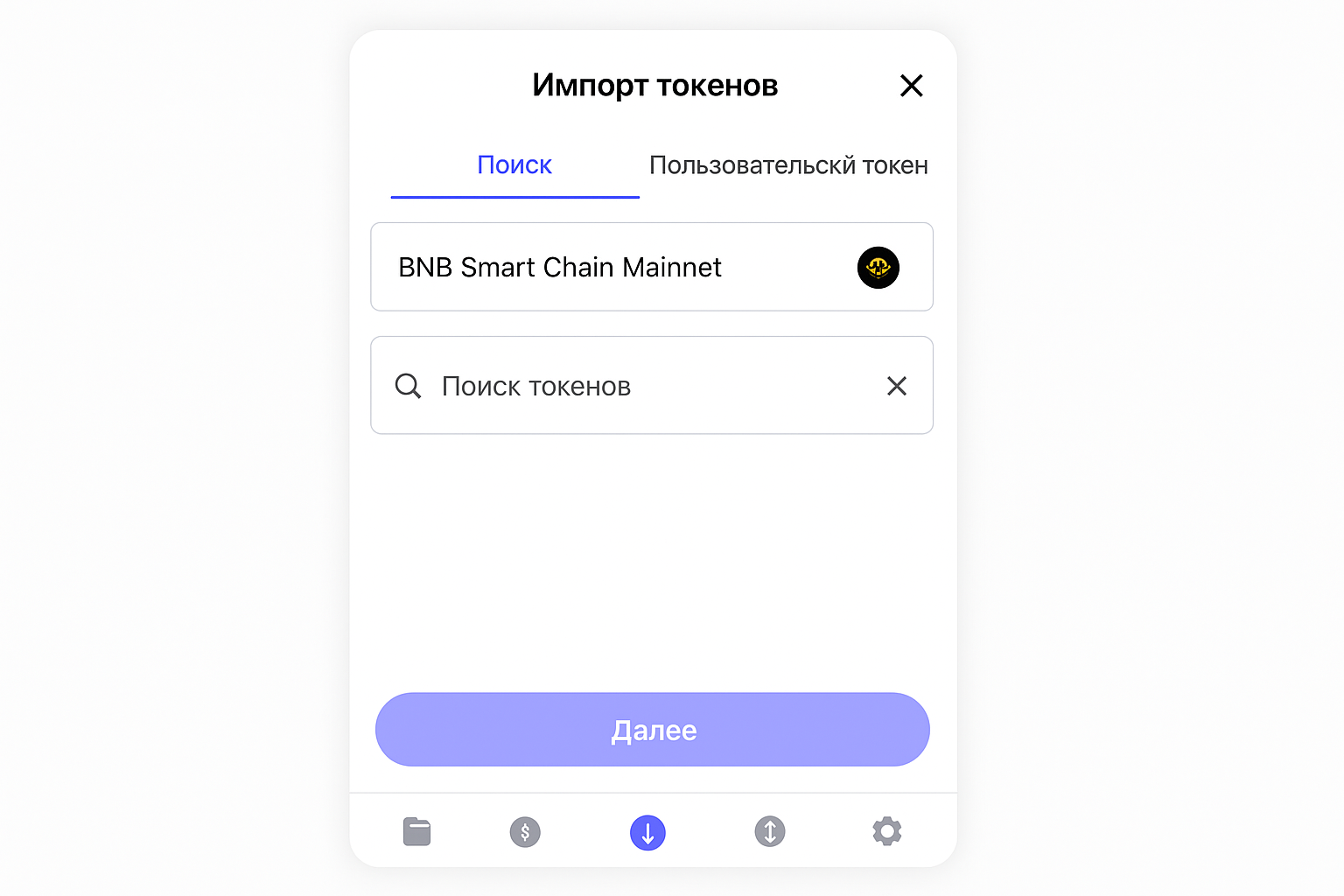
- Выберите токен из выдачи. Нажмите «Далее». Затем подтвердите добавление.
Добавление по адресу смарт‑контракта через обозреватель
Если встроенный поиск не дал результата, возьмите контракт из блокчейн‑обозревателя нужной сети.
- На главном экране нажмите «Импорт токенов».
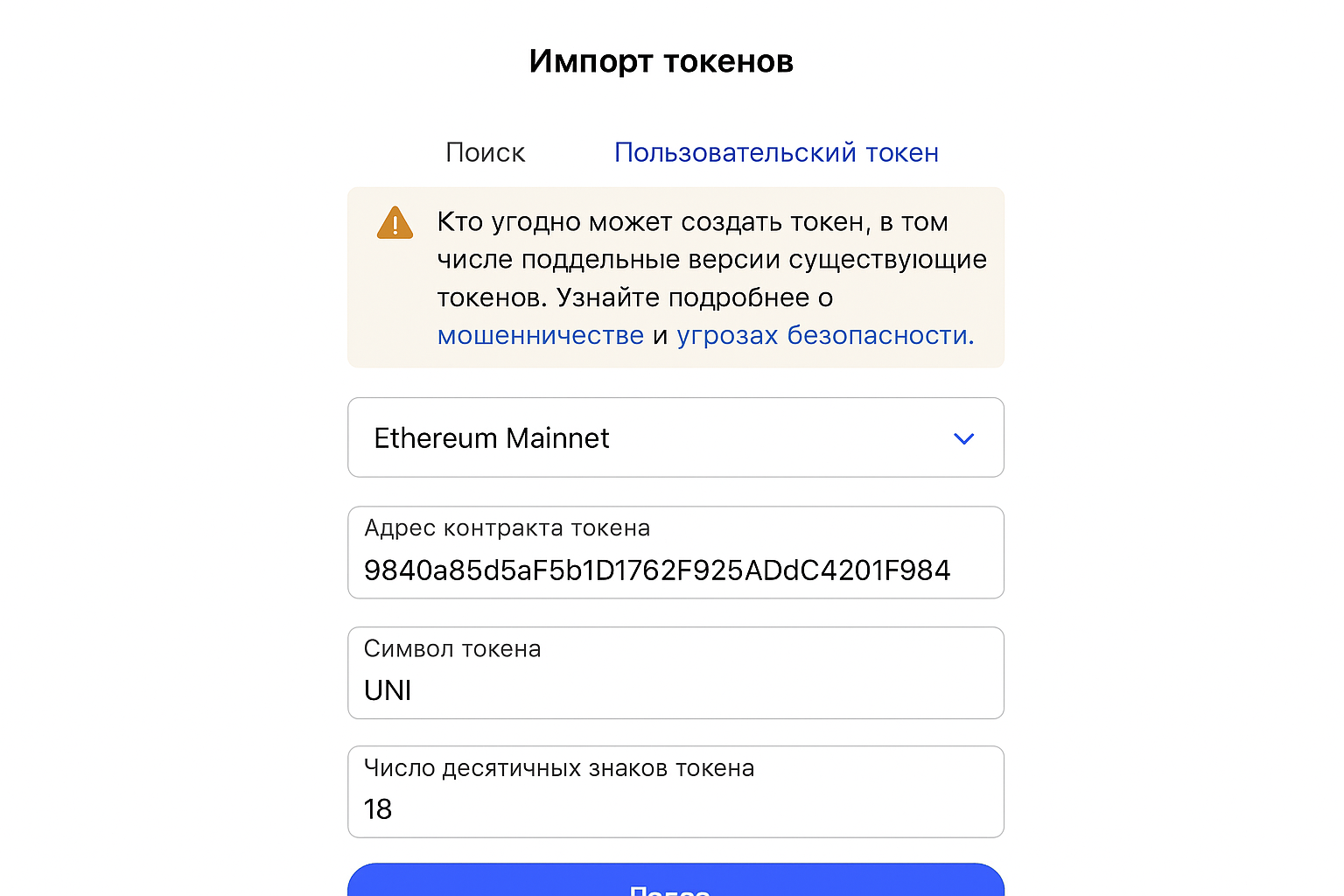
- Откройте вкладку «Пользовательский токен».
- Выберите сеть. Вставьте адрес контракта в поле для импорта.
| Сеть | Обозреватель блокчейна |
|---|---|
| Ethereum | Etherscan |
| Binance Smart Chain | BscScan |
| Прочие сети | Официальный обозреватель соответствующей сети |
- Найдите сведения в обозревателе подходящего блокчейна.
- В поиске обозревателя введите название или тикер и откройте страницу нужного токена.
- Проверьте, что токен настоящий. Ориентируйтесь на отметку верификации и актуальный курс на странице актива.
- Скопируйте контрактный адрес и вставьте его в MetaMask при импорте.
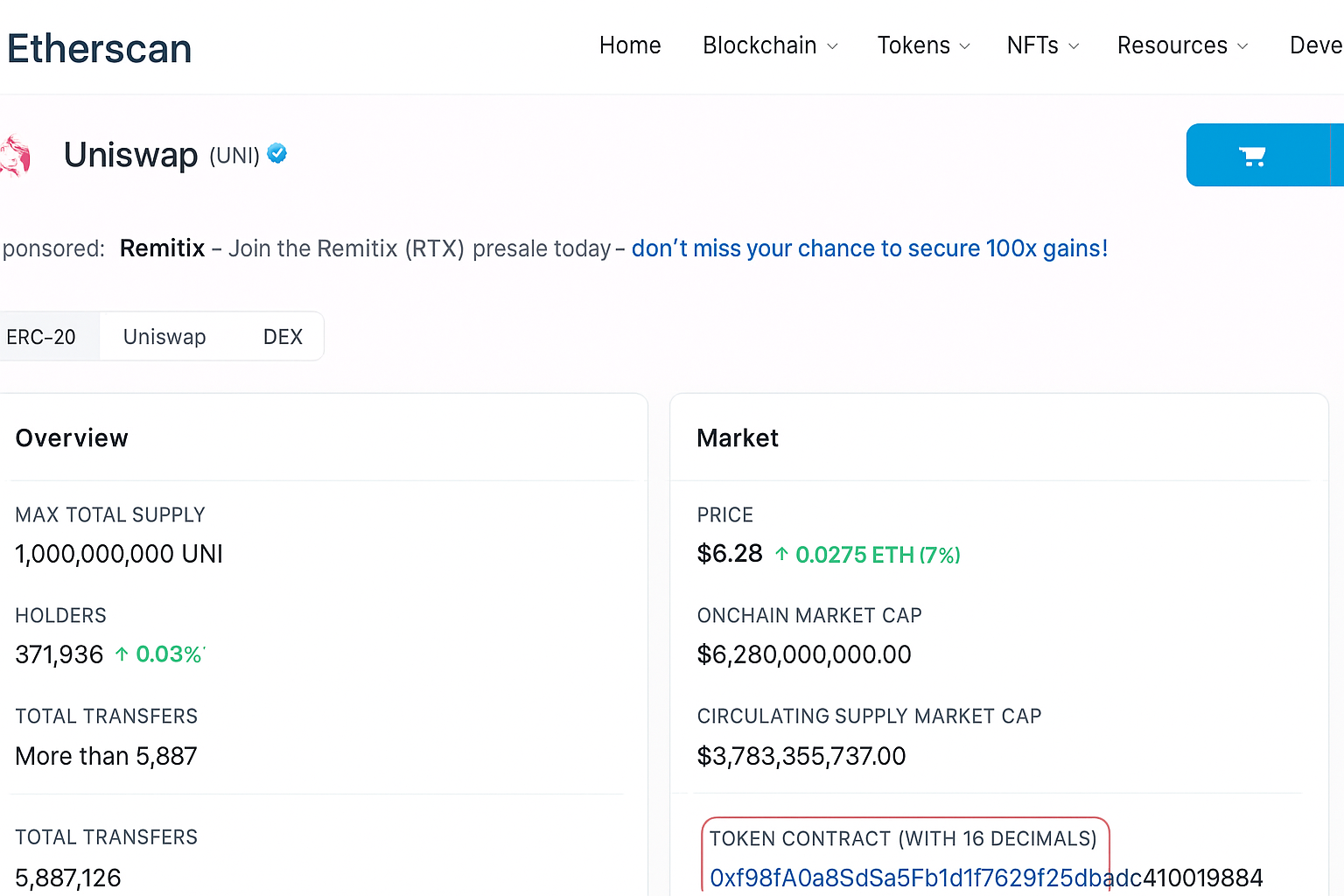
- Поля с тикером и decimals чаще всего заполняются сами. Если этого не произошло, внесите значения вручную, опираясь на данные из обозревателя.
- Нажмите «Далее» и подтвердите добавление.
Импорт через криптоагрегаторы
У многих сервисов с котировками есть функция быстрого добавления токена в кошелек.
- Откройте карточку токена на агрегаторе, найдя его по названию или символу.
- Выберите нужный актив из результатов поиска.
- В разделе технической информации найдите контрактный адрес и нажмите кнопку с иконкой MetaMask рядом с ним.
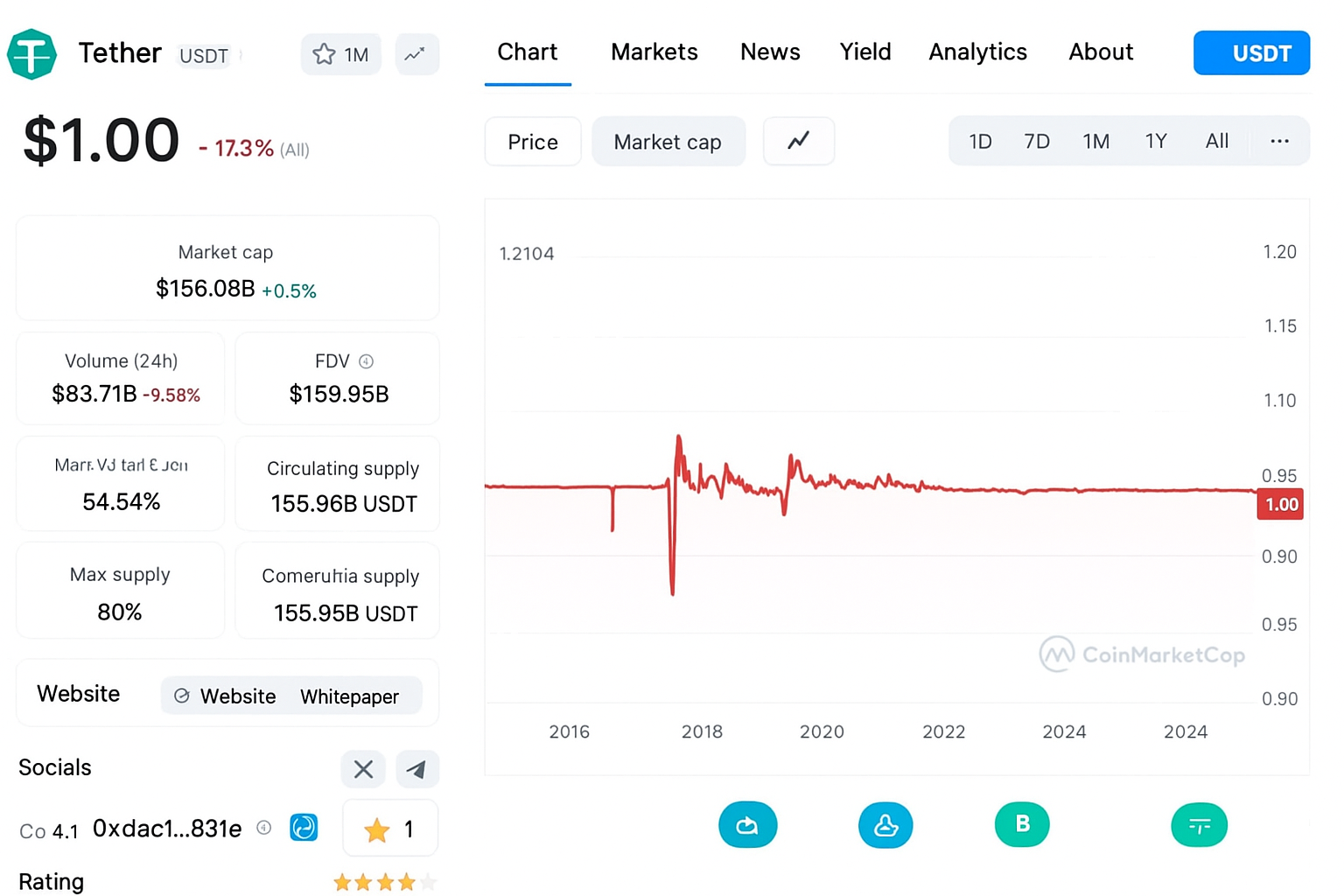
- Подтвердите импорт в окне расширения. Способ работает в браузере на компьютере.
Управление списком токенов
В версиях для разных устройств доступна сортировка по алфавиту и по размеру баланса. Если скрыть токен, он не исчезает из кошелька и не затрагивает средства — просто перестает показываться в списке.
Как скрыть один токен
На смартфоне
- Откройте перечень активов.
- Зажмите значок нужного токена на несколько секунд.
- В появившемся меню нажмите «Удалить».
В расширении (десктоп)
- Откройте список активов и зайдите в нужный токен.
- Откройте меню токена (обычно кнопка с тремя точками).
- Выберите скрытие токена и подтвердите действие.
Как скрыть активы с нулевым балансом
На смартфоне
- Откройте «Настройки».
- Зайдите в «Общие».
- Включите скрытие токенов с нулевым балансом.
В расширении (десктоп)
- Откройте «Настройки».
- Перейдите в «Общие».
- Активируйте опцию, скрывающую токены без баланса.
Важные проверки перед импортом
Адрес контракта берите только из надежных источников: официальных страниц проекта, проверенных обозревателей и крупных агрегаторов.
- Существует риск добавить поддельный токен‑клон с похожими названием и тикером.
- Ошибочный обмен или отправка могут привести к потере ликвидных монет в пользу мошеннического актива.
- Опасность представляют фишинговые контракты и фальшивые страницы токенов, где указан неверный адрес.
- Если был импортирован неправильный контракт или вы взаимодействовали с мошенническим токеном, вернуть средства чаще всего невозможно.
Злоумышленники регулярно выпускают копии популярных активов. Любая неточность при импорте или обмене способна закончиться тем, что ликвидные монеты уйдут, а взамен останется «пустой» токен.
Часто задаваемые вопросы
Нужно ли платить за использование блокчейн‑обозревателей и агрегаторов?
Нет. Обычно это бесплатные сервисы, данные можно смотреть без регистрации и без передачи персональных сведений.
Как сделать хранение в кошельке безопаснее?
Придумайте сложный пароль. На телефоне включите вход по биометрии. Seed‑фразу восстановления обязательно запишите и храните офлайн в надежном месте.
Поддерживает ли MetaMask токены TRC-20?
Нет. Сеть TRON не относится к EVM-совместимым, поэтому TRC-20 в этом кошельке не работает.
Какие комиссии будут при переводе добавленных токенов?
Комиссия определяется загруженностью сети и настройками конкретной транзакции. Текущие значения показываются в MetaMask и в обозревателе выбранного блокчейна.
Как купить криптовалюту за фиат и отправить в кошелек?
Купите монеты через обменники или P2P‑сервисы с оплатой фиатом. Для зачисления укажите свой адрес кошелька и сеть, по которой будет выполнен перевод.
Подписывайтесь на наши каналы!
 Наш канал Яндекс.Дзен
 Канал в Telegram
 Группа Одноклассники
 Группа Вконтакте